# 灵动MC存档恢复教程
3 min read
文章目录
1. 下载存档Link to heading
在灵动MC的QQ群里,可以获取到存档的下载方式(磁力链接、百度网盘等)。存档由 四个压缩包 组成,这是分卷压缩,所以必须全部下载。
 主文件名是
主文件名是 lighting_mc.zip。
如果还没有解压软件,推荐使用 NanaZip,这是 7zip 的一个分支,界面更友好、免费无广告。
2. 解压文件Link to heading
解压 lighting_mc.zip 后,可以看到如下文件夹结构:
lighting_mc\├─ world\├─ world_nether\└─ world_the_end\3. 找到 Minecraft 存档目录Link to heading
打开你的 Minecraft 安装目录,路径大致如下:
...\minecraft\versions\<版本号>\saves这里的
<版本号>代表你使用的 MC 版本。
灵动MC最后的版本是 1.20.6,但使用高于这个版本(如 1.21.8)一般也没问题。
4. 创建新存档文件夹Link to heading
在 saves 文件夹中,新建一个文件夹,例如:
...\saves\LDMC文件夹名可以随意,但建议简短好记。
5. 拷贝存档数据Link to heading
- 将
world\文件夹里面的所有内容复制到LDMC\根目录。 - 将
world_nether\里面的DIM-1\文件夹复制到LDMC\根目录。 - 将
world_the_end里面的\DIM1\文件夹复制到LDMC\根目录。
如果你只需要主世界,可以不复制下界和末地。
最终 LDMC 文件夹的结构应该类似这样:
LDMC├── advancements├── data├── datapacks├── DIM-1├── DIM1├── entities├── generated├── playerdata├── poi├── region├── stats├── level.dat├── level.dat.bk├── level.dat\_old├── paper-world.yml├── session.lock└── uid.dat6. 进入游戏Link to heading
- 启动你选择的 Minecraft 版本。
- 进入 单人模式,你会看到一个世界名字是 World,灰色小字是 LDMC(刚才创建的文件夹名)。
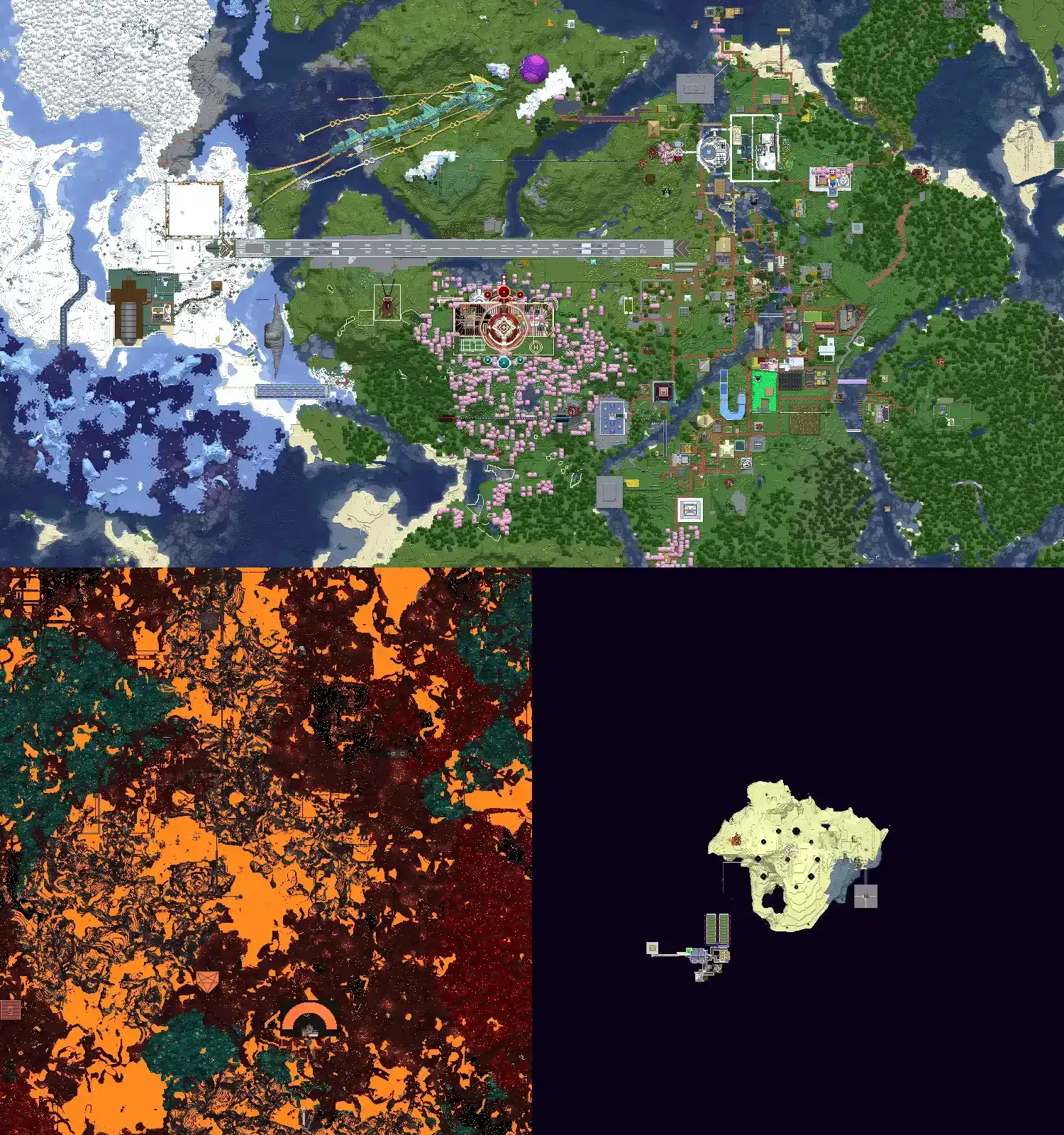
- 进入即可看到灵动MC的世界,主世界、下界、末地都已正确导入。
⚠️ 注意:第一次打开迁移后的存档时,游戏可能会非常卡顿、长时间未响应,这是正常现象,请耐心等待。
7. 开启权限Link to heading
进入世界后,按下 ESC → 对局域网开放
- 游戏模式:创造
- 允许命令:开
点击“对局域网开放”后,你就拥有管理员权限,可以使用 F3+F4 随意切换游戏模式。
参考资料Link to heading
本文部分内容由 GPT-5 辅助生成与整理。
